
NVIDIA Driver Downloads herunterladen – Kostenlose, sichere GPU‑Treiber‑Updates für Windows, macOS, Linux
Übersicht
NVIDIA Driver Downloads ist das offizielle Webportal, das die neuesten Treiberpakete für jede von NVIDIA gebrandete Grafikeinheit (GPU) auf dem Markt bereitstellt. Egal, ob Sie ein Gelegenheitsspieler, ein professioneller Content‑Creator oder ein Unternehmensnutzer sind, der GPU‑beschleunigte Workloads ausführt, ist es essenziell, Ihren Treiber auf dem neuesten Stand zu halten, um Stabilität, Sicherheit und Leistung zu gewährleisten. Das Portal beseitigt das Rätselraten, das traditionell bei der Treiberauswahl vorkommt, indem es eine saubere, durchsuchbare Oberfläche bietet, die Sie zur exakt passenden Treiberversion führt, die zu Ihrer Karte, Ihrem Betriebssystem und Ihrer Sprache passt.
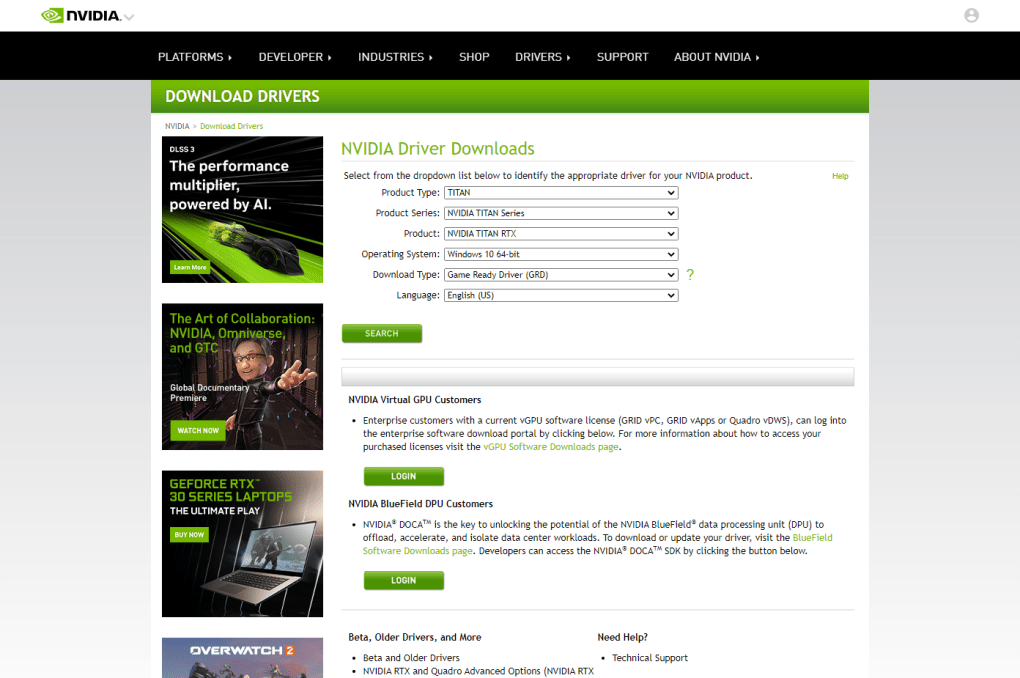
Es muss kein zusätzliches Dienstprogramm installiert werden; Sie wählen einfach Ihr Produkt aus einer Reihe von Dropdown‑Menüs, klicken auf „Search“ und die Seite zeigt die neuesten Treiber‑Release‑Notes, Download‑Links und optionale Komponenten wie GeForce Experience, CUDA‑Toolkit oder Studio‑Treiber an. Da die Seite direkt von NVIDIA gepflegt wird, können Sie die Authentizität jeder Datei vertrauen, was Ihr System vor gefälschter oder bösartiger Software schützt. Zusätzlich zu den Standard‑Treiber‑Bundles bietet das Portal Beta‑Versionen, Legacy‑Treiber für ältere Hardware und spezialisierte Pakete für Workstation‑ und Server‑Umgebungen.
Durch die Zentralisierung all dieser Ressourcen an einem einzigen, durchsuchbaren Ort rationalisiert NVIDIA Driver Downloads den Aktualisierungsprozess, reduziert Ausfallzeiten und stellt sicher, dass Ihre GPU das volle Potenzial der neuesten Spieltitel, professionellen Anwendungen und KI‑Workloads ausschöpfen kann.
Wichtige Funktionen und Schritt‑für‑Schritt‑Installationsanleitung
Kernfunktionen
- Automatische Erkennung von GPU‑Familie, Serie und Modell über sechs intuitive Dropdown‑Menüs.
- Unterstützung für Windows 10/11, Windows Server, macOS und gängige Linux‑Distributionen.
- Separate Download‑Optionen für vollständige Treibersuiten, minimale Treiber‑nur‑Pakete und optionale Komponenten (GeForce Experience, CUDA, Studio).
- Detaillierte Release‑Notes, die Leistungsverbesserungen, Fehlerbehebungen und neue Funktionsunterstützung hervorheben.
- Legacy‑Treiber‑Archiv für ältere GPUs, die keine Mainstream‑Updates mehr erhalten.
- Beta‑Kanal‑Zugang für Early‑Adopters, die kommende Funktionen testen möchten.
- Mehrsprachige Benutzeroberfläche und Treiberpakete für globale Nutzer.
Installationsanleitung
Nach dem Treiber‑Download ist der Installationsprozess unkompliziert. Nachfolgend eine knappe Anleitung, die für Windows, macOS und Linux funktioniert:
- Identifizieren Sie Ihre GPU. Öffnen Sie die NVIDIA Driver Downloads‑Seite und verwenden Sie die ersten drei Dropdown‑Menüs (Produkttyp, Serie und Produkt), um Ihr genaues Modell zu finden. Wenn Sie einen Laptop besitzen, wählen Sie die Variante „Notebook“; für Desktop‑Karten wählen Sie die Standard‑Option.
- Wählen Sie Ihr Betriebssystem. Pick the appropriate OS version (e.g., Windows 11 64‑bit, macOS 13, Ubuntu 22.04). The portal will automatically filter out incompatible files.
- Download‑Typ auswählen. Für die meisten Nutzer bietet der „Game Ready Driver“ (GRD) die beste Gaming‑Leistung, während der „Studio Driver“ (SD) für kreative Anwendungen optimiert ist. Wählen Sie „Full‑service Suite“, wenn Sie GeForce Experience und andere Dienstprogramme gebündelt haben möchten.
- Installer herunterladen. Klicken Sie auf die Schaltfläche „Download“; die Datei wird in Ihrem Standard‑Download‑Ordner gespeichert. Überprüfen Sie Dateigröße und SHA‑256‑Hash (auf der Seite angegeben), um die Integrität sicherzustellen.
- Installer ausführen. Unter Windows doppelklicken Sie die .exe‑Datei und folgen dem Assistenten: wählen Sie „Custom (Advanced)“ für eine saubere Installation, aktivieren Sie „Perform a clean installation“, um vorherige Treiberreste zu entfernen, und klicken Sie dann auf „Next“. Unter macOS öffnen Sie das .pkg und folgen den Anweisungen. Unter Linux extrahieren Sie die .run‑Datei, wechseln in eine Konsole (Ctrl+Alt+F1), stoppen den Display‑Manager (z. B.
sudo systemctl stop gdm) und führensudo sh NVIDIA-Linux-x86_64-*.runmit den entsprechenden Optionen aus. - Neustart. Nach Abschluss der Installation starten Sie Ihren Computer neu, um den neuen Treiber zu laden. Überprüfen Sie die Version über das NVIDIA‑Control‑Panel (Windows/macOS) oder
nvidia-smi(Linux).
Durch das Befolgen dieser Schritte können selbst Nutzer mit begrenzter technischer Erfahrung ein erfolgreiches Treiber‑Update durchführen, ohne Drittanbieter‑Tools zu benötigen. Die klare Benutzeroberfläche des Portals, kombiniert mit umfassenden Release‑Notes, befähigt Sie, eine fundierte Entscheidung darüber zu treffen, welche Treiberversion am besten zu Ihrer Arbeitslast passt.
Kompatibilitätsübersicht, Vor‑ und Nachteile
Kompatibilität der Betriebssysteme
NVIDIA Driver Downloads unterstützt ein breites Spektrum an Betriebssystemen und stellt sicher, dass sowohl Verbraucher‑ als auch Profianwender ihre GPUs aktuell halten können. Das Portal bietet dedizierte Treiber‑Bundles für:
- Windows 10 (64‑Bit), Windows 11 (64‑Bit) und Windows Server 2019/2022.
- macOS‑Versionen 10.15 (Catalina) bis 13 (Ventura) für unterstützte NVIDIA‑Karten (hauptsächlich ältere Modelle über externe GPU‑Gehäuse).
- Linux‑Distributionen einschließlich Ubuntu, Debian, Fedora, Red Hat Enterprise Linux und CentOS, mit sowohl .run‑Installern als auch distributionsspezifischen Paketen (z. B. .deb, .rpm).
- Embedded‑ und Server‑Plattformen wie NVIDIA Jetson und NVIDIA GRID, die spezialisierte Treiber‑Stacks verwenden.
Das Portal filtert automatisch nicht unterstützte OS‑Treiber‑Kombinationen heraus und verhindert versehentliche Downloads, die Systeminstabilität verursachen könnten. Zusätzlich gibt jede Treiber‑Veröffentlichung die minimal erforderliche OS‑Version an, sodass Administratoren Upgrades im Voraus planen können.
Vorteile
- Offizielle Quelle. Direkt von NVIDIA gepflegt, garantiert Authentizität und Sicherheit.
- Granulare Suche. Das Sechs‑Felder‑Dropdown‑System eliminiert Rätselraten und beschleunigt die Treiberauswahl.
- Umfassende Abdeckung. Enthält Game‑Ready‑, Studio‑, Beta‑ und Legacy‑Treiber für ein breites Hardware‑Spektrum.
- Transparente Release‑Notes. Detaillierte Änderungsprotokolle helfen Nutzern, Leistungssteigerungen und Fehlerbehebungen zu verstehen.
- Multi‑Plattform‑Unterstützung. Windows‑, macOS‑ und Linux‑Treiber sind alle über dasselbe Portal zugänglich.
- Keine zusätzliche Dienstprogramm erforderlich. Die Weboberfläche erledigt alles, ohne einen separaten Updater zu installieren.
Nachteile
- Für Erstnutzer können die sechs Dropdown‑Menüs im Vergleich zu Ein‑Klick‑Updater‑Tools überwältigend wirken.
- Legacy‑Treiber‑Downloads enthalten manchmal nicht die neuesten Sicherheitspatches, was eine sorgfältige Versionsauswahl erfordert.
- Die Seite erfordert eine Internetverbindung; Offline‑Umgebungen müssen Treiber vorher anderweitig herunterladen.
- macOS‑Unterstützung ist auf ältere NVIDIA‑Karten beschränkt, da neuere macOS‑Versionen keine nativen NVIDIA‑Treiber mehr enthalten.
FAQ und abschließende Gedanken
Muss ich den alten Treiber deinstallieren, bevor ich einen neuen installiere?
Es ist nicht zwingend erforderlich, aber die Auswahl von „Perform a clean installation“ während des Setup‑Assistenten entfernt Reste des vorherigen Treibers und reduziert das Risiko von Konflikten. Diese Option wird bei größeren Versionssprüngen (z. B. von 511.xx zu 525.xx) empfohlen.
Kann ich Treiber für eine Laptop‑GPU herunterladen, die in das Motherboard integriert ist?
Ja. Wählen Sie beim Produkttyp „Notebook“ und geben Sie dann das genaue Modell an (z. B. RTX 3060 Laptop). Das Portal zeigt das passende mobile Treiberpaket an, das Optimierungen für die Energieverwaltung von Laptops enthält.
Was ist der Unterschied zwischen Game Ready Drivers und Studio Drivers?
Game Ready Drivers (GRD) sind auf die neuesten Spiele abgestimmt und bieten niedrige Latenz sowie maximale FPS. Studio Drivers (SD) priorisieren Stabilität und Leistung in kreativen Anwendungen wie Adobe Creative Cloud, DaVinci Resolve und 3D‑Rendering‑Software. Wählen Sie den Treiber, der zu Ihrer Hauptarbeitslast passt.
Gibt es eine Möglichkeit, automatische Benachrichtigungen zu erhalten, wenn ein neuer Treiber veröffentlicht wird?
Während das Webportal selbst keine Push‑Benachrichtigungen sendet, können Sie sich für NVIDIA‑E‑Mail‑Alerts anmelden oder das optionale GeForce‑Experience‑Dienstprogramm installieren, das eine automatische Update‑Funktion für unterstützte Karten enthält.
Kann ich dasselbe Treiberpaket sowohl auf Windows‑ als auch auf Linux‑Systemen verwenden?
Nein. NVIDIA stellt separate Binärdateien für jedes Betriebssystem bereit. Der Versuch, eine Windows‑.exe auf Linux oder umgekehrt zu installieren, führt zu einem Fehler. Wählen Sie stets das korrekte OS im Dropdown, bevor Sie den Download starten.
Fazit – Warum sollten Sie NVIDIA Driver Downloads noch heute herunterladen?
Wenn Sie eine NVIDIA‑GPU besitzen – egal, ob sie ein Gaming‑Rig, eine Content‑Creation‑Workstation oder einen Rechenzentrums‑Server antreibt – ist das offizielle NVIDIA Driver Downloads‑Portal die zuverlässigste, sicherste und umfassendste Quelle, um Ihren Grafik‑Stack aktuell zu halten. Die granulare Suchoberfläche, transparente Release‑Notes und die Multi‑Plattform‑Unterstützung beseitigen das Rätselraten, das häufig bei der Treiberverwaltung vorkommt. Durch das direkte Herunterladen von NVIDIA schützen Sie Ihr System vor gefälschter Software, profitieren sofort von Leistungsoptimierungen und behalten die Kontrolle darüber, welche Komponenten (GeForce Experience, CUDA, Studio) Sie installieren möchten. Für Nutzer, die Stabilität schätzen und ein unkompliziertes Update‑Erlebnis wünschen, bietet das Portal alles, was Sie benötigen, ohne ein zusätzliches Updater‑Dienstprogramm. Laden Sie jetzt den neuesten Treiber herunter, folgen Sie den einfachen Installationsschritten und entfesseln Sie das volle Potenzial Ihrer NVIDIA‑GPU.



.png)



